
VOUCHER Fazer exame
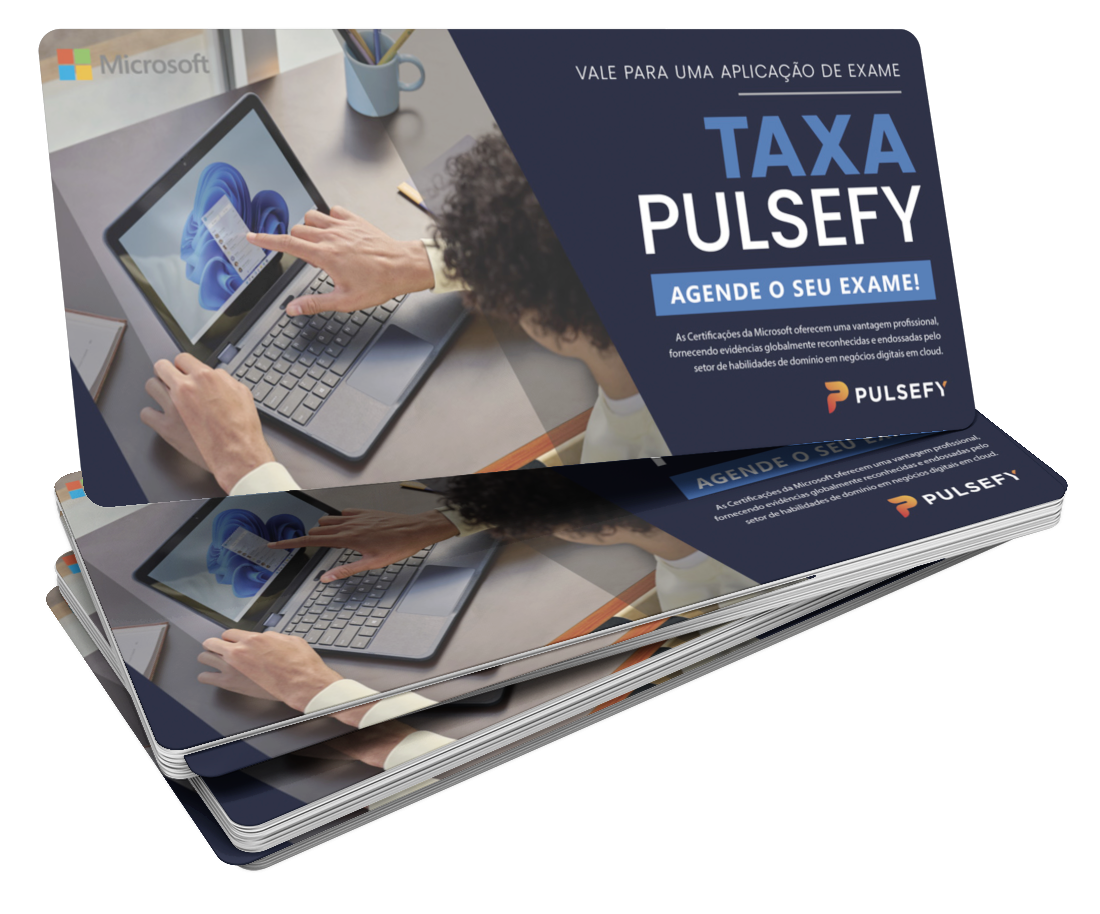
Voucher do Exame
MS-700: Teams Administrator Associate
Como administrador do Microsoft Teams, você planeja, implementa, gerencia e mantém soluções de colaboração e comunicação internas e externas usando o Teams.
Você é responsável por configurar e gerenciar equipes, canais, chats, aplicativos, eventos e chamadas.
Os candidatos a essa certificação precisam ter conhecimento funcional sobre como o Teams se integra aos serviços do Microsoft 365.
-
Nível
intermediário -
idioma do exame
inglês, Português e Espanhol -
Produto Alvo
Microsoft 365, Entra ID -
Função
Administrador de TI
Saiba mais sobre o exame MS-700
Habilidades Medidas
- Configurar e gerenciar um ambiente do Teams
- Gerenciar equipes, canais, chats e aplicativos
- Gerenciar reuniões e chamadas
- Monitorar, relatar e solucionar problemas do Teams
Roteiro de Aprendizagem
A Microsoft disponibiliza uma trilha oficial de aprendizagem pensada em sua preparação para o exame de certificação. Você pode salvar seu progresso e retomar o conteúdo quando desejar.
Página oficial do Exame
Para entender melhor as habilidades exigidas e estar por dentro das mais recentes atualizações e detalhes do exame, consulte a página oficial do exame disponível no site da Microsoft .
Entenda os requisitos para conquistar a Certificação
Exame MS-700: Como gerenciar o Microsoft Teams
Os candidatos a essa certificação precisam ter conhecimento funcional sobre como o Teams se integra aos serviços do Microsoft 365.
Exame MS-700: Como gerenciar o Microsoft Teams
Passando no exame Exame MS-700: Como gerenciar o Microsoft Teams, você atende ao requisito para a conquista da certificação: Microsoft 365 Certified: Teams Administrator Associate
Microsoft 365 Certified: Administrator Expert
Para entender melhor os requisitos da certificação e saber mais sobre os exames relacionados, consulte a página oficial da certificação disponível no site da Microsoft .
Perguntas Frequentes
Como eu obtenho a certificação?
- O primeiro passo é adquirir o voucher do exame de certificação.
- Você pode adquirir o voucher comprando em nossa plataforma ( aqui ).
- Caso você tenha um código promocional de um de nossos parceiros oficiais, insira o código no momento da compra.
Como eu obtenho o código de voucher?
- Após a confirmação do pagamento, ou seu pedido precisa ser processado em nosso sistema e dentro de até 1 dia útil você receberá um e-mail contendo o seu código de voucher e as instruções para agendamento de exame no centro certificador Pearson VUE.
- Se você recebeu um voucher em algum outro evento ou projeto da Microsoft, entre em contato para avaliarmos a possibilidade e as condições para a realização do seu exame.
Quais as formas de pagamentos?
- O pagamento pode ser realizado através de boleto bancário ou cartão de crédito em até 12 parcelas.
Como agendar meu exame na Pearson VUE?
Para agendar seu exame na Pearson VUE com código de voucher, siga as etapas destacadas abaixo:
1. Acesse a página da certificação ;
1. Acesse a página da certificação ;
3. Role até o fim da página e clique em “Agenda com a Pearson VUE”;
4. Entre com sua conta de e-mail pessoal da Microsoft.
5. Preencha todos os campos do Microsoft Certification Profile.
(Não inserindo acentos ou caracteres especiais em qualquer campo);
(Não inserindo acentos ou caracteres especiais em qualquer campo);
6. Clique em Salvar e Continuar;
7. Selecione “Agenda Exame” no canto inferior direito;
8. Em 'Como você quer fazer o seu exame?' escolha a opção 'Em minha casa ou escritório';
9. Recomenda-se clicar em Run Pre-check para verificar se o seu computador atende a todos os requisitos do software do exame;
10. Aceite todas as políticas do exame;
11. Em 'Qual é o seu idioma preferido para o exame?' escolha a opção 'Inglês';
12. Em 'Detalhes do exame' clique em 'Avançar';
13. Em 'Qual é a língua que você prefere que o inspetor fale?' escolha a opção 'Inglês';
14. Escolha a melhor data e horário para realizar o exame;
15. Clique em 'Proceed to Check-out';
16. Aceite a política da Microsoft;
17. Em 'Inserir pagamento e cobrança' clique em 'Adicionar Voucher ou Código Promo';
18. No campo 'Voucher/Promotion Code' insira o seu voucher e clique em 'Next'.
Somos um Pulsefy! Uma escola digital que oferece cursos preparatórios para as certificações Microsoft.
Nós ajudamos profissionais que buscam ascensão rápida na carreira, com certificações que validam seu nível de proficiência em diversas áreas da tecnologia.
Nós ajudamos profissionais que buscam ascensão rápida na carreira, com certificações que validam seu nível de proficiência em diversas áreas da tecnologia.
Precisa de ajuda? +55 11 3181-5940
Av. das Nações Unidas, 14261 - Vila Gertrudes, São Paulo - SP


Pulsefy - Todos os Direitos Reservados © 2024
Criado com